Проверьте бронь и плательщика
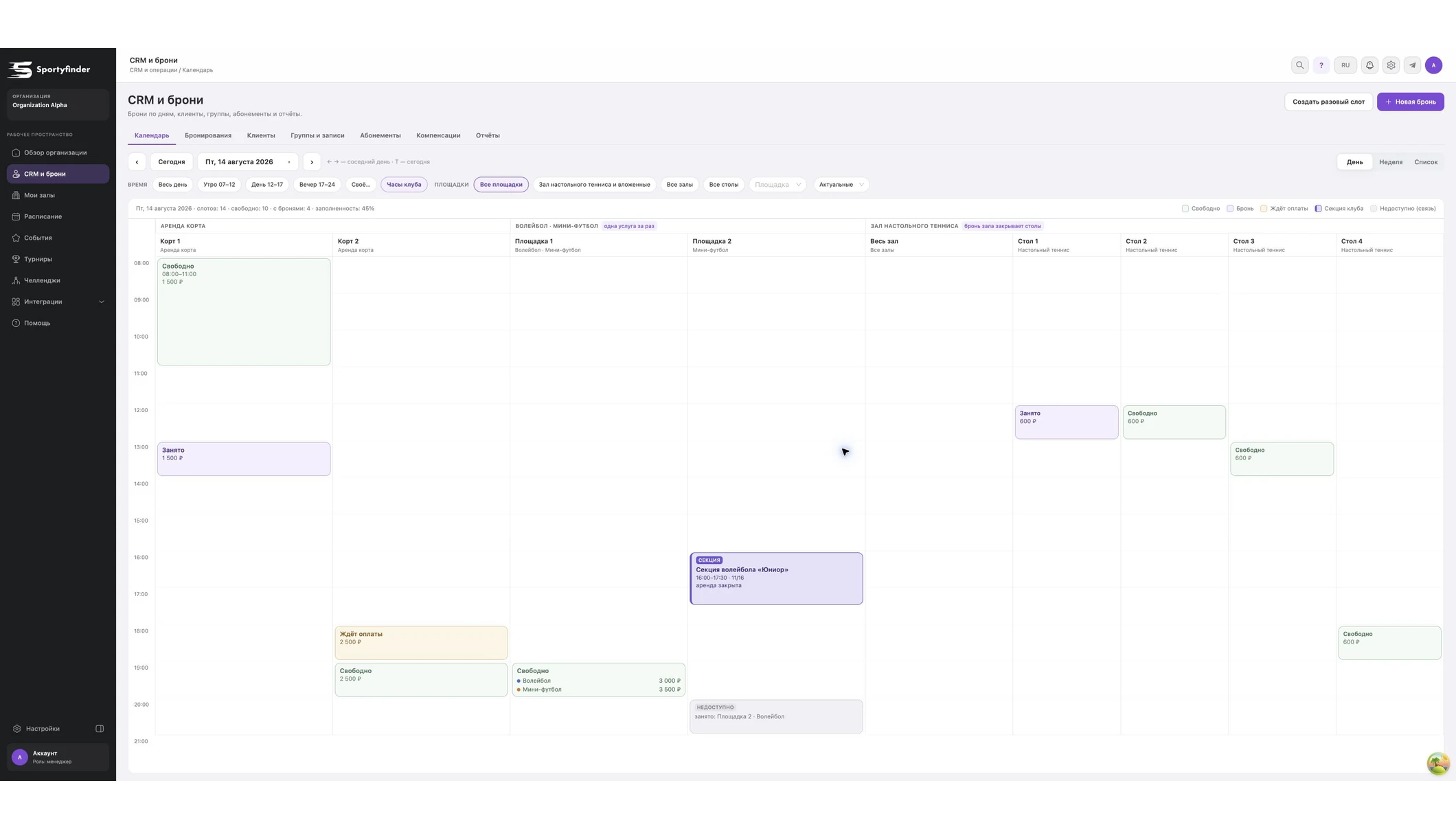
В разделе «CRM и брони» выберите спортивный объект, откройте «Календарь» и нужное занятие или интервал. Сверьте помещение, московский адрес, дату, начало и длительность. Если клиент арендует зал регулярно, уточните, за какую именно встречу он платит: одинаковый день недели не означает одну и ту же бронь.
Найдите клиента в базе и проверьте контакт в его карточке. Договоритесь, кто оплачивает аренду от команды. Ссылка на одну бронь сама по себе не означает разделение платежа между всеми игроками; порядок расчётов внутри группы стоит обсудить отдельно.
Создайте ссылку в существующем процессе записи
При новой записи выберите «Ссылка на оплату» и проверьте сумму перед подтверждением. В блоке «Ссылка оплаты» показаны рассчитанная сервером сумма, статус и «Ссылка действует до». Ссылку можно скопировать, а доступная кнопка «Отправить клиенту» позволяет отправить её повторно. Перед отправкой ещё раз сверяйте выбранного получателя.
Для уже существующей неоплаченной брони используйте «Создать платёжную ссылку», если действие доступно. Когда система сообщает, что бронь создана, но ссылка пока недоступна, нажмите «Повторить запрос ссылки». Не создавайте вторую бронь ради новой ссылки: сначала разберитесь с первоначальной записью.
Оплата брони · кабинет Sportyfinder
Отправьте клиенту ссылку на оплату конкретной брони
Менеджер может выбрать платёжную ссылку при записи клиента или создать её из существующей неоплаченной брони, когда это действие доступно в карточке.
Проверьте клиента и занятие
Откройте нужную запись в «CRM и брони». Сверьте клиента, дату и стоимость. Для клиента без приложения в карточке нужен телефон или email, чтобы доставить счёт.
Запросите платёжную ссылку
При новой записи выберите «Ссылка на оплату», а в готовой брони — «Создать платёжную ссылку». Проверьте показанную сумму, статус и срок действия ссылки.
Передайте ссылку клиенту
Скопируйте ссылку или используйте «Отправить клиенту», если действие доступно. Если бронь уже создана, но ссылка не получена, нажмите «Повторить запрос ссылки»: это не создаёт новую бронь.
Проверьте статус оплаты
После оплаты клиентом откройте данные платежа и проверьте его статус. Отправка ссылки сама по себе не подтверждает оплату; учитывайте срок действия и подсказки карточки.
На снимке — календарь CRM с демонстрационными бронями. Платёжная ссылка находится в деталях конкретной записи.
Выберите следующее действие по состоянию записи
Держите эту короткую памятку рядом с календарём. Отправка сообщения, открытие ссылки и завершённая оплата — разные события; ориентируйтесь на сведения в карточке, а не на догадки из переписки.
- Ссылка отправлена, оплата ожидается: сообщите клиенту актуальный срок из карточки и проверьте, что он получил ссылку на нужную дату.
- Бронь истекла: проверьте доступность времени заново. Прежнее резервирование уже нельзя считать подтверждением свободного зала.
- Клиент сообщает об оплате, статус не изменился: сверьте запись и платёж, передайте расхождение ответственному сотруднику, не просите автоматически заплатить второй раз.
- Оплата отмечена: проверьте подтверждение брони, помещение и время; только после этого сообщайте команде окончательные детали встречи.
Аренда для группы · приложение Sportyfinder
Выберите время и проверьте подтверждение брони
После согласования требований группы откройте карточку подходящего зала. Онлайн-запись доступна на площадках, где включено бронирование.
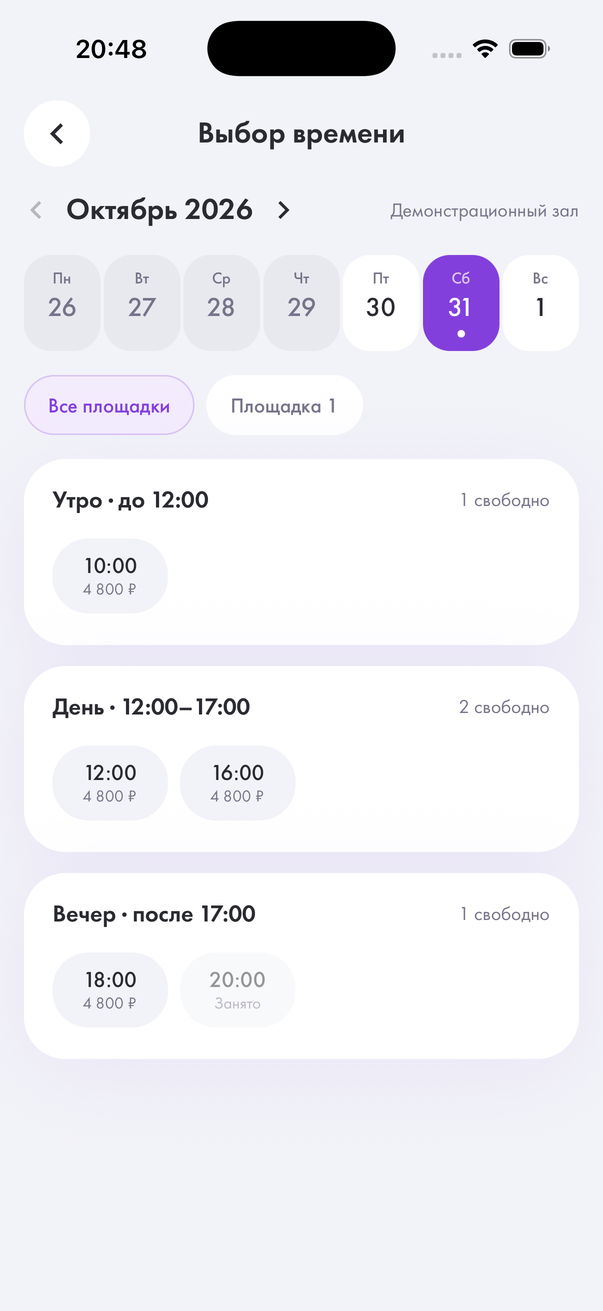
Откройте «Выбрать время»
Выберите дату и свободный слот, нажмите «Продолжить». Сверьте продолжительность и цену выбранного времени, затем нажмите «Забронировать за …».
Выберите, как оплатить бронь
На экране «Как оплатить эту бронь» выберите «Оплатить разово». Если приложение предлагает подходящий абонемент, можно выбрать «Списать посещение».
Проверьте оформление
Перед оплатой перечитайте итоговую сумму и условия отмены. Завершите предложенный платёжный сценарий и проверьте подтверждение брони в приложении.
Передайте группе подтверждённые детали
Сообщите адрес, время начала и окончания, правила прохода и согласованный бюджет. Если вместо бронирования карточка предлагает звонок, уточните доступность времени у площадки.
Выбрать время в зале
Сверьте оплату с записью, которую увидит клиент
Откройте карточку клиента и сопоставьте бронь с данными об оплате. При нескольких похожих записях используйте дату, объект и сумму вместе. Сохраните результат проверки в рабочих заметках: кому принадлежит запись, какой вопрос возник и кто его разбирает. Это помогает передать ситуацию следующему менеджеру без повторного опроса клиента.
В приложении Sportyfinder клиент может оформить доступную бронь самостоятельно; менеджер видит источник записи в CRM. Если у клиента нет приложения, доступная платёжная ссылка может быть отправлена по контакту из карточки. Проверка состояния оплаты нужна в обоих случаях.
После изменения планов вернитесь к конкретной брони
При переносе или отказе откройте исходную запись и проверьте доступные действия и условия площадки. Не обещайте возврат в определённый срок или автоматический перенос оплаты на другой вечер без подтверждения. Уточните результат операции до отправки нового приглашения участникам.
Перед выездом по Москве команде полезно получить одно понятное сообщение: адрес, вход, дата, время и подтверждённый статус аренды. Для внутренних вопросов оставьте контакт ответственного сотрудника. Платёжная ссылка решает задачу оплаты, а эти сведения помогают участникам прийти в нужный зал вовремя.
Перейдите к следующему шагу
Посмотреть работу CRM SportyfinderЧастые вопросы
Сколько действует ссылка на оплату?
Смотрите «Ссылка действует до» в карточке конкретной брони. Не переносите срок из старого сообщения на новую запись: условия нужно проверять заново.
Если кнопка создания ссылки недоступна, нужно создать другую бронь?
Нет. Проверьте причину рядом с кнопкой и состояние текущей записи. Возможность выпустить ссылку зависит от брони и подключения площадки.
Отправленная ссылка уже подтверждает оплату зала?
Нет. Проверьте состояние платежа и самой брони в CRM Sportyfinder. Пока запись ждёт оплаты, не сообщайте группе, что аренда окончательно подтверждена.