Сначала определите, что именно бронирует клиент
Разделите адрес спортивного объекта и конкретную площадку внутри него. Если в здании несколько залов, понятное название помогает клиенту попасть в нужное помещение, а сотруднику — увидеть, какой ресурс занят. Для аренды целого зала и записи отдельного участника согласуйте разные условия: стоимость, длительность и допустимое число записей.
Проверьте карточку объекта, адрес и фотографии. В описании укажите, как найти вход и сколько времени нужно на подготовку. Если у клуба несколько московских адресов, перед каждой правкой сверяйте выбранный объект: одинаковые названия услуг легко перепутать.
Пройдите проверку перед открытием записи
Используйте этот список перед первым открытием расписания и после изменения условий. Проверка интерфейса помогает найти конфликты, но смысл услуги и обещания клиенту остаются ответственностью площадки.
- Ресурс: выбрано нужное помещение; одновременно продаваемые услуги не обещают один зал разным группам.
- Цена: в разделе «Услуги и цены» указан нужный тариф; понятно, за что платит клиент и какой интервал он получает.
- Вместимость: число доступных мест соответствует формату услуги, особенно когда арендуют площадку целиком.
- Исключения: ремонт, закрытие здания и согласованные занятия учтены на конкретных датах, а не только в обычной неделе.
- Период: дата начала и конец публикации охватывают именно те занятия, условия которых вы меняете.
Посмотрите результат до публикации
В конструкторе расписания откройте «Проверка и публикация», выберите период и нажмите «Проверить изменения». Это предварительный просмотр: клиенты пока видят прежнее расписание. Сверьте новые, изменённые и удаляемые занятия по дням. Исправьте проблемы с тарифами, пересечения площадок и тренеров, затем выполните проверку заново.
Когда все обязательные решения приняты, нажмите «Опубликовать для клиентов» и проверьте итог. Если после проверки расписание изменил другой сотрудник, обновите данные. Если расписанием управляет подключённый провайдер, этот экран может быть доступен только для просмотра; менять время нужно в источнике расписания.
Расписание площадки · кабинет Sportyfinder
Проверьте расписание перед открытием записи клиентам
В конструкторе менеджер готовит сетку занятий в черновике и отдельно публикует её для клиентов. Если расписанием управляет внешний провайдер, конструктор доступен только для просмотра.
Подготовьте площадки и занятия
В «Площадки» и «Услуги и цены» проверьте места проведения, услуги и стоимость. Заполните сетку на вкладке «Расписание».
Нажмите «Проверить изменения»
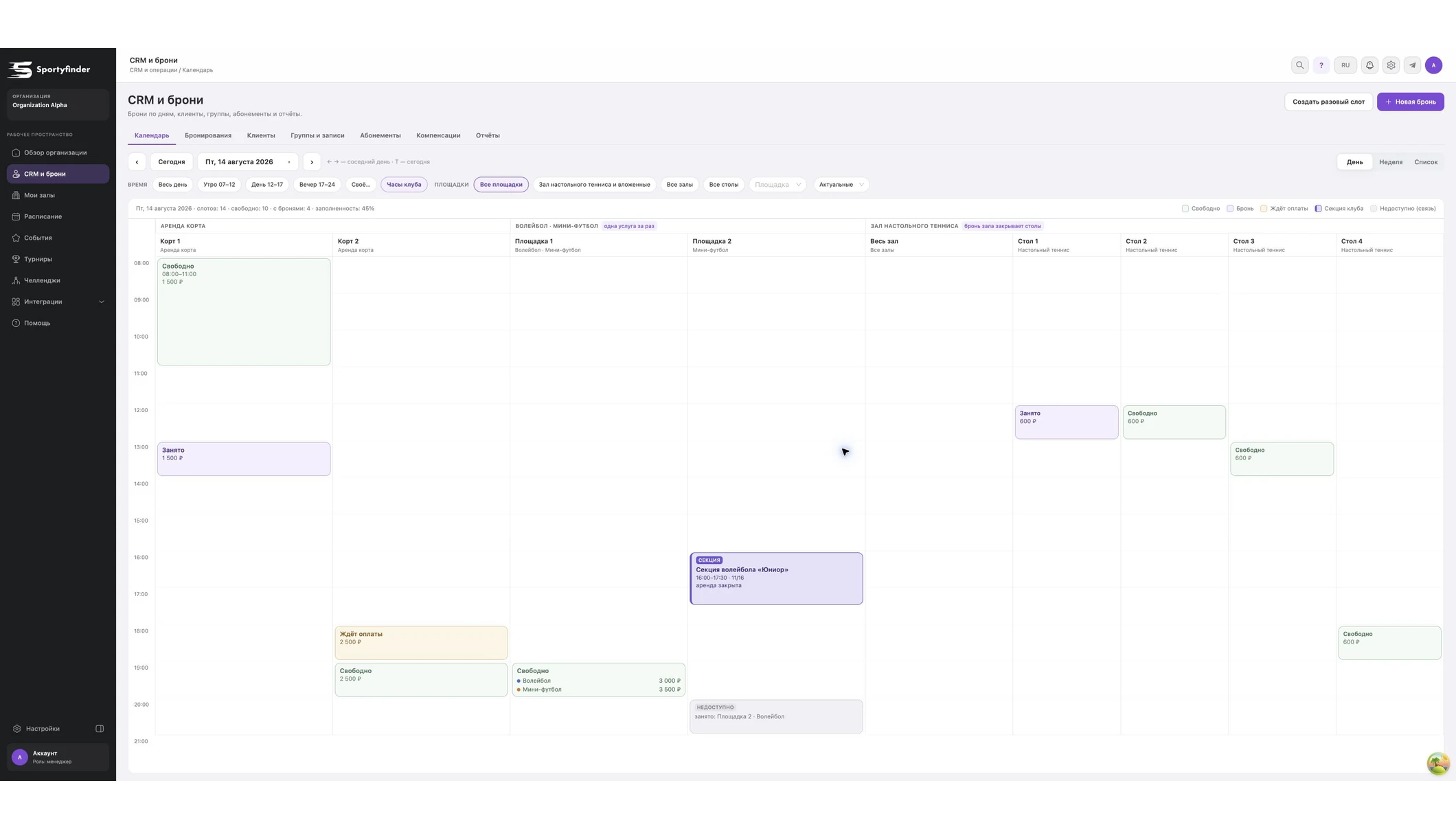
Откройте «Проверка и публикация» и выберите период. Посмотрите, какие занятия добавятся, изменятся или исчезнут: сама проверка ничего не публикует.
Разберите замечания
Исправьте конфликты площадки, тренера или тарифа. Если правки затрагивают брони, проверьте предложенные решения по записям клиентов. После изменения периода или расписания запустите проверку снова.
Опубликуйте и проверьте результат
Когда проверка допускает публикацию, нажмите «Опубликовать для клиентов». Прочитайте итог с количеством созданных и снятых занятий, затем проверьте нужные даты в календаре.
На снимке — календарь площадок с демонстрационными данными. Проверка и публикация выполняются в конструкторе расписания.
Проверьте путь клиента в приложении
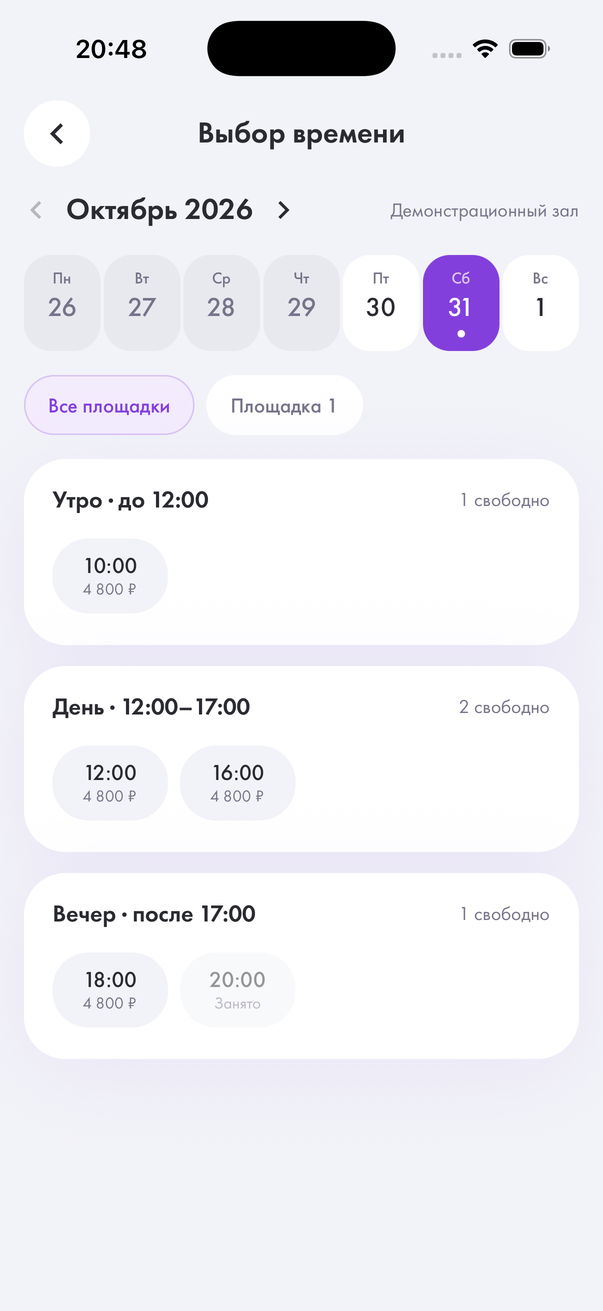
После публикации откройте нужную площадку в приложении Sportyfinder и сравните адрес, дату, время и цену с подготовленным предложением. Когда онлайн-бронирование доступно, клиент начинает с «Выбрать время», выбирает интервал и продолжает оформление. Не считайте просмотр карточки или выбор времени подтверждённой арендой.
На сайте кнопка бронирования ведёт к установке приложения. Расскажите это клиенту заранее: публичная карточка помогает выбрать зал, а актуальные варианты записи и итоговые условия нужно смотреть при оформлении. Это особенно полезно перед поездкой после работы через несколько районов Москвы.
Аренда для группы · приложение Sportyfinder
Выберите время и проверьте подтверждение брони
После согласования требований группы откройте карточку подходящего зала. Онлайн-запись доступна на площадках, где включено бронирование.
Откройте «Выбрать время»
Выберите дату и свободный слот, нажмите «Продолжить». Сверьте продолжительность и цену выбранного времени, затем нажмите «Забронировать за …».
Выберите, как оплатить бронь
На экране «Как оплатить эту бронь» выберите «Оплатить разово». Если приложение предлагает подходящий абонемент, можно выбрать «Списать посещение».
Проверьте оформление
Перед оплатой перечитайте итоговую сумму и условия отмены. Завершите предложенный платёжный сценарий и проверьте подтверждение брони в приложении.
Передайте группе подтверждённые детали
Сообщите адрес, время начала и окончания, правила прохода и согласованный бюджет. Если вместо бронирования карточка предлагает звонок, уточните доступность времени у площадки.
Выбрать время в зале
Отдельно разберите занятия с бронями
Публикация сама не отменяет и не переносит существующие брони. Если проверка показывает занятия с клиентами, доступное решение «Оставить старое занятие» сохраняет их условия. Если нужен перенос, сначала разберите записи в CRM и договоритесь с участниками, затем снова проверьте расписание.
Перед передачей смены запишите, какой период опубликован и какие вопросы остались открыты. Так следующий менеджер отличит готовое предложение от черновика и не пообещает клиенту время, которое ещё нельзя подтвердить.
Перейдите к следующему шагу
Подключить площадку к SportyfinderЧастые вопросы
Сохранение сетки сразу меняет расписание для клиента?
Нет. Правки нужно проверить и опубликовать для выбранного периода. После публикации посмотрите итог и клиентскую карточку площадки.
Можно ли одним действием перенести все действующие брони?
Не рассчитывайте на это при публикации. Сначала согласуйте изменения и обработайте существующие записи в CRM; после этого повторите проверку.
Где посмотреть интерфейс перед подключением зала?
На странице для партнёров показаны реальные экраны кабинета Sportyfinder. Доступность редактирования расписания зависит от подключения объекта и прав сотрудника.